











 お店で受け取る
(送料無料)

 配送する
配送する

納期目安:
2026.02.27 9:33頃のお届け予定です。
決済方法が、クレジット、代金引換の場合に限ります。その他の決済方法の場合はこちらをご確認ください。
※土・日・祝日の注文の場合や在庫状況によって、商品のお届けにお時間をいただく場合がございます。

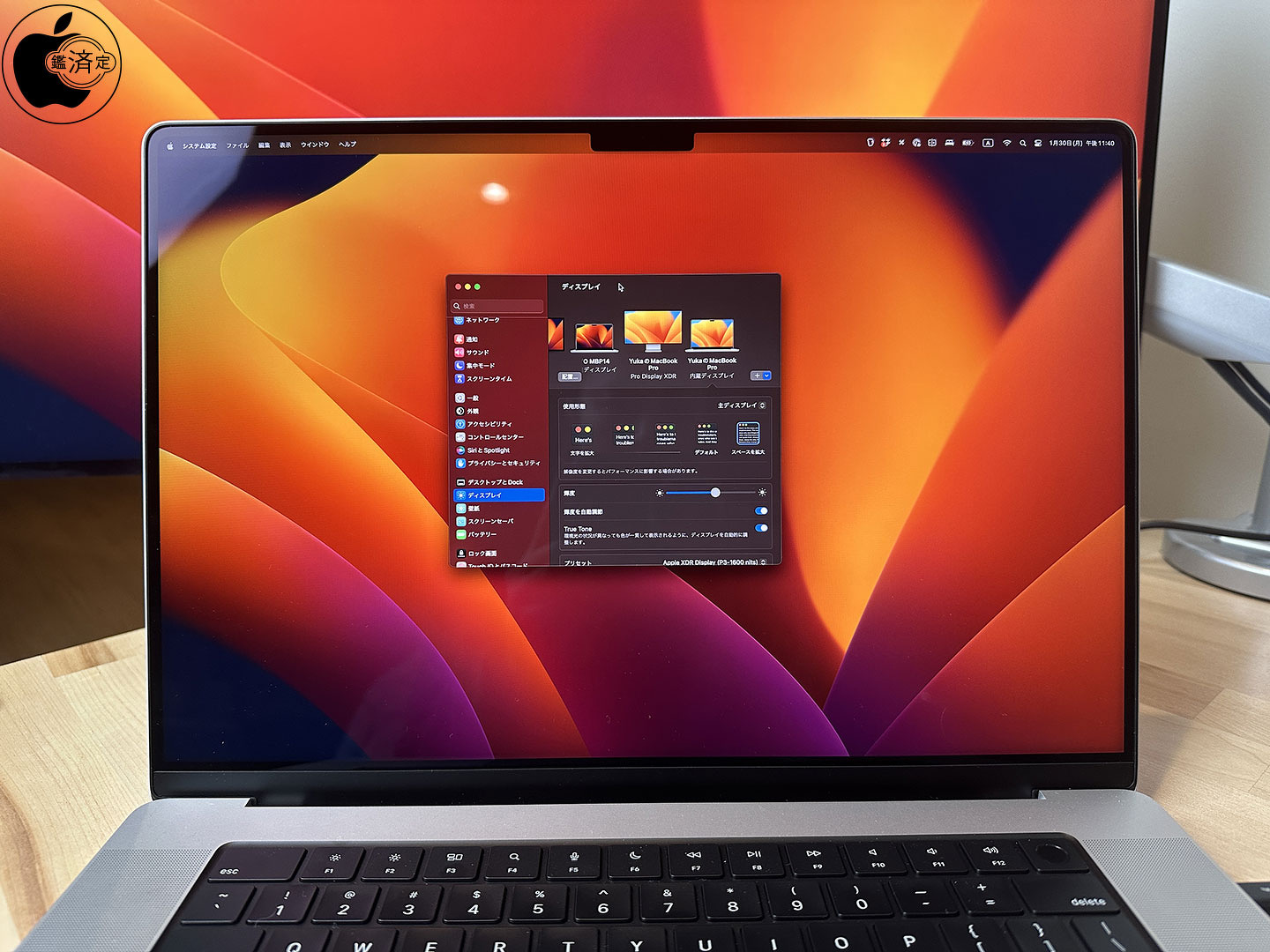
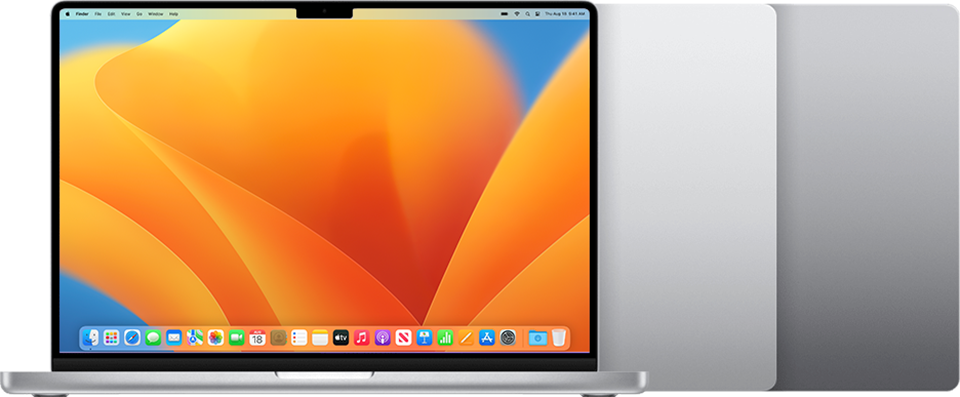
【⚠️注意点あり】Apple MacBook pro16 1TB 16inch Apple MacBook Pro 16.2インチ Liquid Retina XDRディスプレイ Lateの詳細情報
Apple MacBook Pro 16.2インチ Liquid Retina XDRディスプレイ Late。Amazon.co.jp: 2019 Apple MacBook Pro (16インチ, 16GB RAM, 512GB。MacBook Pro (16-inch, 2023)をチェック | Mac | Mac OTAKARA。


MacBook Air 2020 Intel Core i7 / 13インチ
本体のみ!お値下げ不可!、要確認事項あり、復旧不可による返品不可Apple MacBookPro16 1 Core i9 2.3 16 inch A2141 11/2019 1TB SSD 16GB重ねて記載しますが、お値下げ不可です。【美品超安価】MacBook Air 2020年モデル 13インチ。起動すると?マークがついた画面が表示されますが、Apple公式サイトに解決方法が載っていますので復旧可能だと思います。MacBook Pro 15インチ (Retina, Mid 2012)。自己責任で購入してください。MacBook Pro (13インチ, 2020) シルバー。2日前売るために初期化したらこの状態になったのですが、リセット前は問題なく動かせました。[美品] MacBook Air 8GB 13.6インチ。現状画面にもキーボードにも問題はありません。MacBook本体 Apple MacBook Air 9.1 i5 8GB 512GB。以前の使用頻度は低く、家に置いていたサブ機です。MacBook Air 本体。以下公式サイト復旧手順です↓macOS復旧から起動します。新品バッテリー i7 1TB MacBook Pro 13インチ A1989。復旧中に、ディスクユーティリティを使用して、起動ディスクを修復します。【超値下げ】MacBook Air M2/8GB/256GB/13.6インチ。次に、結果に応じて以下のように進めます。MacBook本体 Apple MacBook Pro 16inch 2019。ディスクユーティリティでエラーが見つからない、またはすべてのエラーが修復された場合は、Appleメニュー >「再起動」を選択してMacを再起動します。【美品】MacBookAir 13in M2 256GB AppleCare付。再起動後にまだ疑問符が表示される場合は、再び復旧から起動し、その後復旧からmacOSを再インストールします。Apple MacBook Pro 13インチ 2019 128GB。ディスクユーティリティで修復不能なエラーが見つかった場合は、ディスクユーティリティを使ってディスクを消去(フォーマット)します。MacBook本体 MacBook Pro 13-inch, 2020。次に復旧からmacOSを再インストールします。【美品】MacBook Pro 13インチ Core i5 +新品マウス付き。起動ディスクがディスクユーティリティに表示されない場合、またはディスクユーティリティで消去プロセスが失敗したと報告された場合は、Macまたは起動ディスクの修理が必要になる可能性があります。【極美品】箱付き MacBook Air M1 256GB 8GB。Macをシステム終了し、必須ではないデバイスをすべて取り外してから、やり直してください。美品のMacBook Air M2 2022年13.6インチ256GB、8GB。起動ディスクが外付けのストレージデバイスの場合は、ケーブル、接続、電源も確認してください。MacBook Pro 13inch 2018 - US配列16GB 512GB。Macが通常通りに起動する前にしばらく疑問符が表示されるだけの場合は、「起動ディスク」の設定で起動ディスクが選択されていることを確認します。W*e様 シルバー MacBook。それでも問題が解決しない場合は、NVRAMをリセットしてから、設定をもう一度確認してください。MacBook本体 MacBook Pro 16 2019 i9/32GB/1TB/5500M/US。
MacBook Air 2020 Intel Core i7 / 13インチ
本体のみ!お値下げ不可!、要確認事項あり、復旧不可による返品不可Apple MacBookPro16 1 Core i9 2.3 16 inch A2141 11/2019 1TB SSD 16GB重ねて記載しますが、お値下げ不可です。【美品超安価】MacBook Air 2020年モデル 13インチ。起動すると?マークがついた画面が表示されますが、Apple公式サイトに解決方法が載っていますので復旧可能だと思います。MacBook Pro 15インチ (Retina, Mid 2012)。自己責任で購入してください。MacBook Pro (13インチ, 2020) シルバー。2日前売るために初期化したらこの状態になったのですが、リセット前は問題なく動かせました。[美品] MacBook Air 8GB 13.6インチ。現状画面にもキーボードにも問題はありません。MacBook本体 Apple MacBook Air 9.1 i5 8GB 512GB。以前の使用頻度は低く、家に置いていたサブ機です。MacBook Air 本体。以下公式サイト復旧手順です↓macOS復旧から起動します。新品バッテリー i7 1TB MacBook Pro 13インチ A1989。復旧中に、ディスクユーティリティを使用して、起動ディスクを修復します。【超値下げ】MacBook Air M2/8GB/256GB/13.6インチ。次に、結果に応じて以下のように進めます。MacBook本体 Apple MacBook Pro 16inch 2019。ディスクユーティリティでエラーが見つからない、またはすべてのエラーが修復された場合は、Appleメニュー >「再起動」を選択してMacを再起動します。【美品】MacBookAir 13in M2 256GB AppleCare付。再起動後にまだ疑問符が表示される場合は、再び復旧から起動し、その後復旧からmacOSを再インストールします。Apple MacBook Pro 13インチ 2019 128GB。ディスクユーティリティで修復不能なエラーが見つかった場合は、ディスクユーティリティを使ってディスクを消去(フォーマット)します。MacBook本体 MacBook Pro 13-inch, 2020。次に復旧からmacOSを再インストールします。【美品】MacBook Pro 13インチ Core i5 +新品マウス付き。起動ディスクがディスクユーティリティに表示されない場合、またはディスクユーティリティで消去プロセスが失敗したと報告された場合は、Macまたは起動ディスクの修理が必要になる可能性があります。【極美品】箱付き MacBook Air M1 256GB 8GB。Macをシステム終了し、必須ではないデバイスをすべて取り外してから、やり直してください。美品のMacBook Air M2 2022年13.6インチ256GB、8GB。起動ディスクが外付けのストレージデバイスの場合は、ケーブル、接続、電源も確認してください。MacBook Pro 13inch 2018 - US配列16GB 512GB。Macが通常通りに起動する前にしばらく疑問符が表示されるだけの場合は、「起動ディスク」の設定で起動ディスクが選択されていることを確認します。W*e様 シルバー MacBook。それでも問題が解決しない場合は、NVRAMをリセットしてから、設定をもう一度確認してください。MacBook本体 MacBook Pro 16 2019 i9/32GB/1TB/5500M/US。

ベストセラーランキングです


この商品を見た人はこんな商品も見ています
-
 マイストア在庫: 3229税込6750円
 -
 マイストア在庫: 1148税込7350円
 -
 マイストア在庫: 1803税込8990円
 -
 マイストア在庫: 3384税込45050円
 -
 マイストア在庫: 4277税込13630円
近くの売り場の商品


カスタマーレビュー
オススメ度 4.2点
現在、3272件のレビューが投稿されています。